Facturen organiseren
Facturen en bonnetjes snel ordenen
Een map vol "scan_0042.pdf", foto's van bonnetjes die op hun kant staan en bijlagen uit drie mailtjes: Boekhoud Verkenner maakt er een overzichtelijke administratie van. Je ziet bij elk document wat erin staat, geeft het een status en zet het met één beweging op de juiste plek.

Zo werk je een map af
- 1
Binnenhalen
Plak bijlagen uit Outlook of bestanden uit Verkenner rechtstreeks in een map (Ctrl+V), of sleep ze naar binnen.
- 2
Bekijken
Loop met de pijltjes door de map: het voorbeeld en de herkende gegevens staan ernaast. Grote pictogrammen tonen miniaturen van PDF's en foto's.
- 3
Een status geven
1 t/m 4 voor Te verwerken, Vraag klant, Gecontroleerd of Geboekt; de selectie springt door naar het volgende bestand.
- 4
Op de goede plek
Sleep facturen naar een map in de lijst, de zijbalk of het kruimelpad. Statussen en markeringen verhuizen mee.
Slepen naar de juiste map
Pak een of meer facturen op en sleep ze naar een map: de map licht op en een label laat zien wat je versleept. Op hetzelfde station wordt verplaatst, naar een ander station gekopieerd. Kopiëren, knippen en plakken werken zoals in Verkenner, ook samen met Verkenner.
Hernoemen: F2 wijzigt de naam. Het factuurnummer en de datum die de app herkent, kopieer je met Alt+N en Alt+D en plak je zo in de nieuwe naam, bijvoorbeeld "2026-09-12 Verpakkingen Direct VD37356.pdf".


Statussen in plaats van mapjes "nog doen"
Geef elk bestand een status: Te verwerken, Vraag klant, Gecontroleerd of Geboekt. Je ziet ze als label bij het bestand, en ze verhuizen mee als je het bestand in de app naar een andere map sleept. Zo hoef je facturen niet heen en weer te schuiven tussen mappen om bij te houden waar ze staan.
Bonnetjes en inkoop en verkoop

Alles per onderdeel uitgelegd staat in de handleiding. Voor kantoren met veel klanten: Boekhoud Verkenner voor accountants.
Veelgestelde vragen
Kan ik facturen een naam geven met het factuurnummer of de datum?
Ja. Druk op F2 om de naam te wijzigen; het factuurnummer en de datum die de app herkent, zet je met Alt+N en Alt+D op het klembord en plak je in de nieuwe naam. Automatisch hernoemen van een hele map kan (nog) niet.
Hoe houd ik bij wat al verwerkt is?
Met een status per bestand: Te verwerken (1), Vraag klant (2), Gecontroleerd (3) of Geboekt (4). Na een status springt de selectie naar het volgende bestand, zodat je een map snel afwerkt.
Wat doe ik met foto's van bonnetjes?
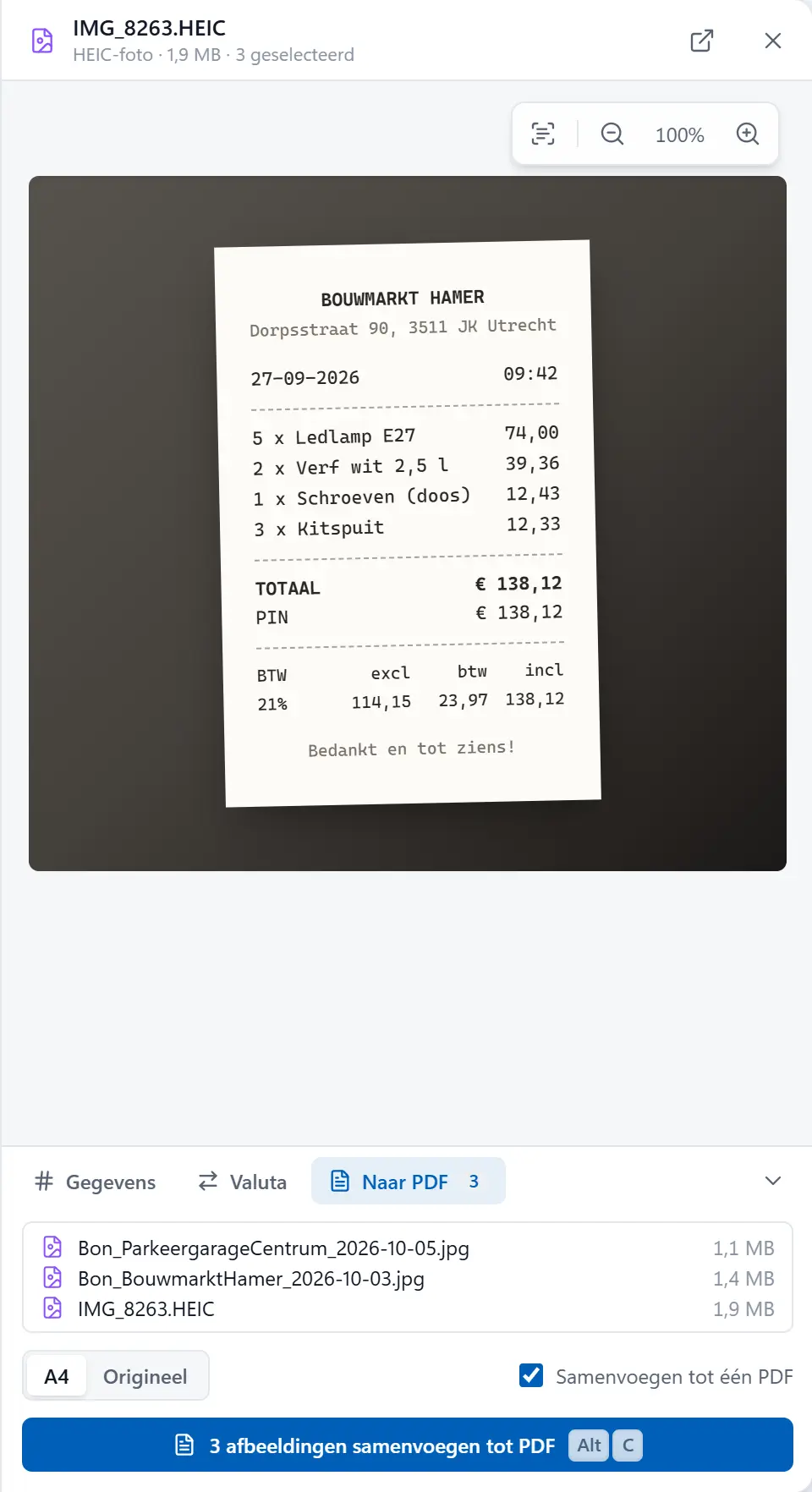
Die worden automatisch rechtop gezet, ook als ze op hun kant gefotografeerd zijn, en de tekst wordt met de tekstherkenning van Windows gelezen. Met Naar PDF maak je er losse PDF's van, of één PDF met alle bonnen.
Ziet de app dubbele facturen?
Bij het berekenen van de btw wel: een factuur met hetzelfde nummer en bedrag, of een kopie zoals 'factuur (1).pdf', telt standaard niet mee en staat apart in de lijst, zodat je hem kunt opruimen.
Probeer het 14 dagen gratis
Installeer Boekhoud Verkenner en werk 14 dagen met al je eigen mappen en alle functies, zonder account of betaalgegevens. Daarna vanaf € 39 per apparaat per jaar.
Windows 10 en 11 · Je bestanden blijven op je eigen pc · Prijzen