1. Aan de slag
Installeren en proefperiode
Boekhoud Verkenner werkt op Windows 10 en 11. Na de installatie kun je de app 14 dagen volledig gebruiken met je eigen bestanden, zonder licentie. De zijbalk laat zien hoeveel dagen de proef nog loopt.
Na de proef heb je een licentie nodig. Een licentie geldt voor een vast aantal pc's en wordt regelmatig online vernieuwd; zonder verbinding werkt de app tot 30 dagen door.
Download de installer op de downloadpagina (boekhoudverkenner.app/download). Installeren kan zonder beheerdersrechten. Nieuwe versies meldt de app zelf, met een knop om bij te werken (Instellingen > Updates).
Wil je eerst rondkijken zonder te installeren? De demo op boekhoudverkenner.app is de echte app met een fictieve administratie (een bakkerij).
- Open Instellingen met de knop onderin de zijbalk of met Ctrl , en kies Licentie.
- Plak de licentiecode uit de bevestiging van je bestelling en klik op Activeren.
- Wisselen van pc? Deactiveer de licentie eerst op de oude pc, dan komt de plek vrij.
Het venster
Links staan je favorieten, de bekende mappen (Bureaublad, Downloads, Documenten, Afbeeldingen), je stations en het koersenblok met de actuele ECB-koersen. In het midden staat de bestandenlijst, rechts het voorbeeldvenster met daaronder de Quick-tools: Gegevens, Valuta en Naar PDF.
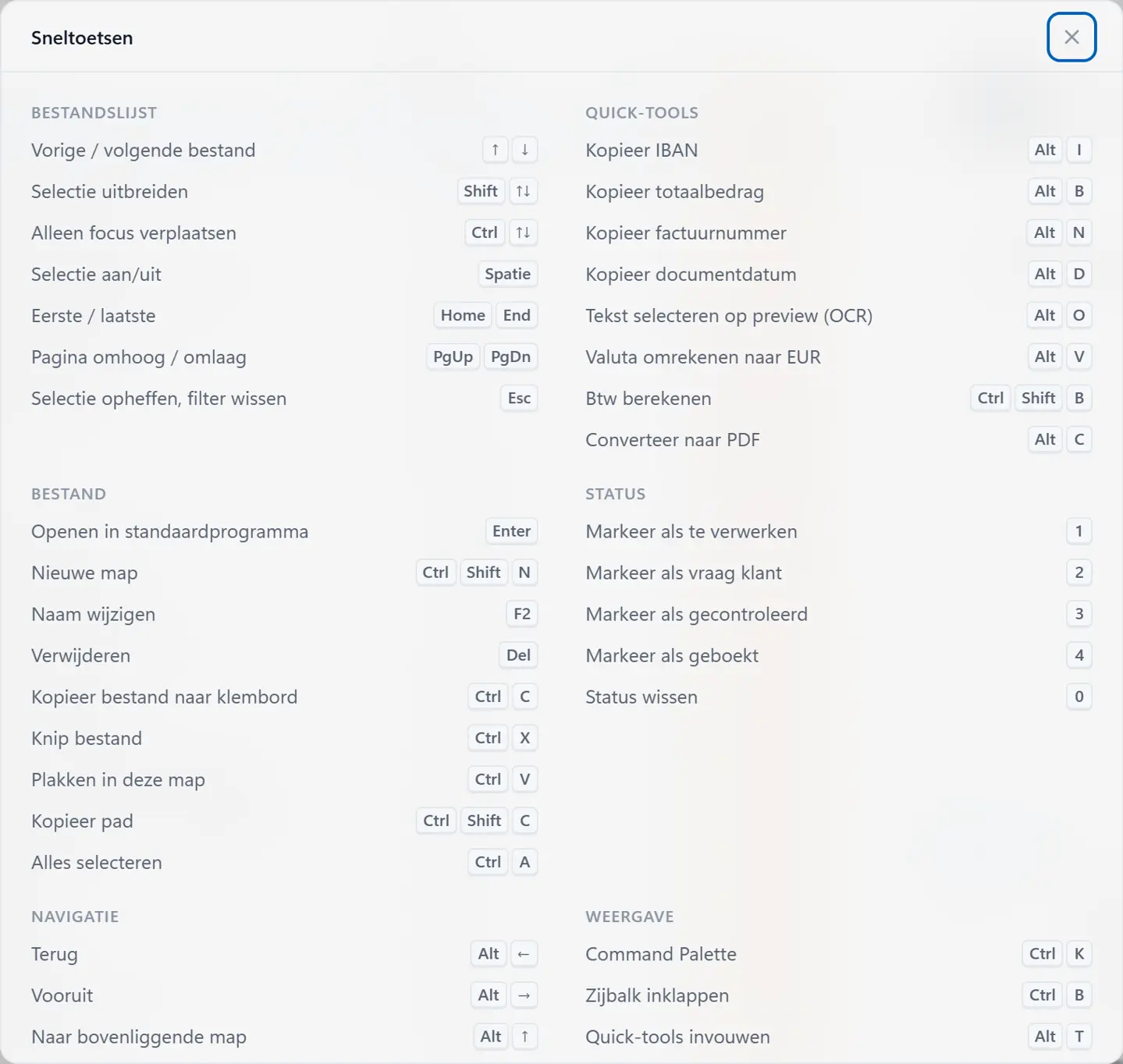
Alles werkt met de muis én met het toetsenbord. Ctrl K opent het opdrachtenpalet: typ wat je wilt doen of zoek een bestand. ? toont alle sneltoetsen.


2. Bladeren en zoeken
Filteren
Ctrl F of / zet de cursor in de filterbalk. Typ een deel van de naam of de extensie; met de pijltjes loop je meteen door de resultaten. De knoppen PDF, Afbeelding, Spreadsheet en Bank tonen alleen dat soort bestanden. Esc wist het filter.

Zoeken in mappen en submappen
Ctrl Shift F (of het zoekicoon in de werkbalk) zoekt in de open map en alle submappen. Typen zoekt meteen: de eerste keer leest de app de hele mappenboom in, daarna gaat elke toetsaanslag in milliseconden, ook bij honderdduizenden bestanden. Losse woorden zoeken in de naam; * en ? zijn jokers (*.pdf), en met een minteken sluit je een woord uit (-concept).
Met een voorvoegsel zoek je op wat in de documenten staat: bedrag:463,59 op het factuurbedrag (totaal incl. of excl. btw, of te betalen; ook bedrag:>1000 of bedrag:100..500), een los bedrag als 463,59 op elk bedrag in het document, btw:80,46 op het btw-bedrag, btw:NL855567971B01 op een btw-nummer, btw:verlegd of btw:icp, iban:NL32INGB, factuur:2604, relatie:"van gelder", datum:q1-2026 (factuurdatum), tekst:"kaap kantoor" en valuta:USD. Daarnaast status:vraag, type:pdf (of foto, excel, word, bank, efactuur, archief, mail, map) en gewijzigd:2026. De knoppen onder het zoekveld voegen ze in; Voorbeelden toont er meer.
Zoeken op inhoud gebruikt documenten die al gelezen zijn: in het voorbeeld, bij Btw berekenen of met Nu lezen in de zoekbalk. Die worden onthouden op deze pc. De resultaten zijn een gewone lijst: met voorbeeld, statussen, kopiëren en slepen, en met de map en de reden van de treffer bij elk bestand. Een zoekopdracht kun je ook als favoriet bewaren. Esc wist het zoekveld en sluit daarna Zoeken; F5 leest de mappen opnieuw in.
Tabbladen, twee panelen en meer vensters
Zet in Instellingen > Weergave Tabbladen aan om meer mappen open te houden in één venster: Ctrl T opent een nieuw tabblad, Ctrl W sluit het, Ctrl Tab en Ctrl Shift Tab wisselen. Een tabblad onthoudt zijn eigen terug en vooruit, en de tabbladen blijven bewaard als je de app sluit. Klik met rechts op een map voor Openen in nieuw tabblad; met de middelste muisknop sluit je een tabblad.
Met Twee panelen naast elkaar (ook in Instellingen > Weergave) zie je twee mappen tegelijk, elk met eigen tabbladen. Het paneel met de blauwe lijn bovenaan is actief: daar gaan opdrachten en sneltoetsen heen. F6 wisselt van paneel. Sleep bestanden naar het andere paneel, of kies in het opdrachtenpalet Kopiëren of Verplaatsen naar het andere paneel.
Een tweede venster opent met Ctrl N, of met rechts op een map: Openen in nieuw venster. Start je de app nog een keer, dan komt er ook een nieuw venster bij. Alle vensters delen dezelfde statussen, favorieten en instellingen.
Favorieten
Zet je vaste klantmappen bovenaan de zijbalk: met de ster in de werkbalk, Ctrl D of rechtsklik op een map. Sleep favorieten om de volgorde te wijzigen; via rechtsklik in de zijbalk geef je ze een eigen naam. Met Alt 1 t/m Alt 0 spring je naar de mappen in de zijbalk.
Weergave
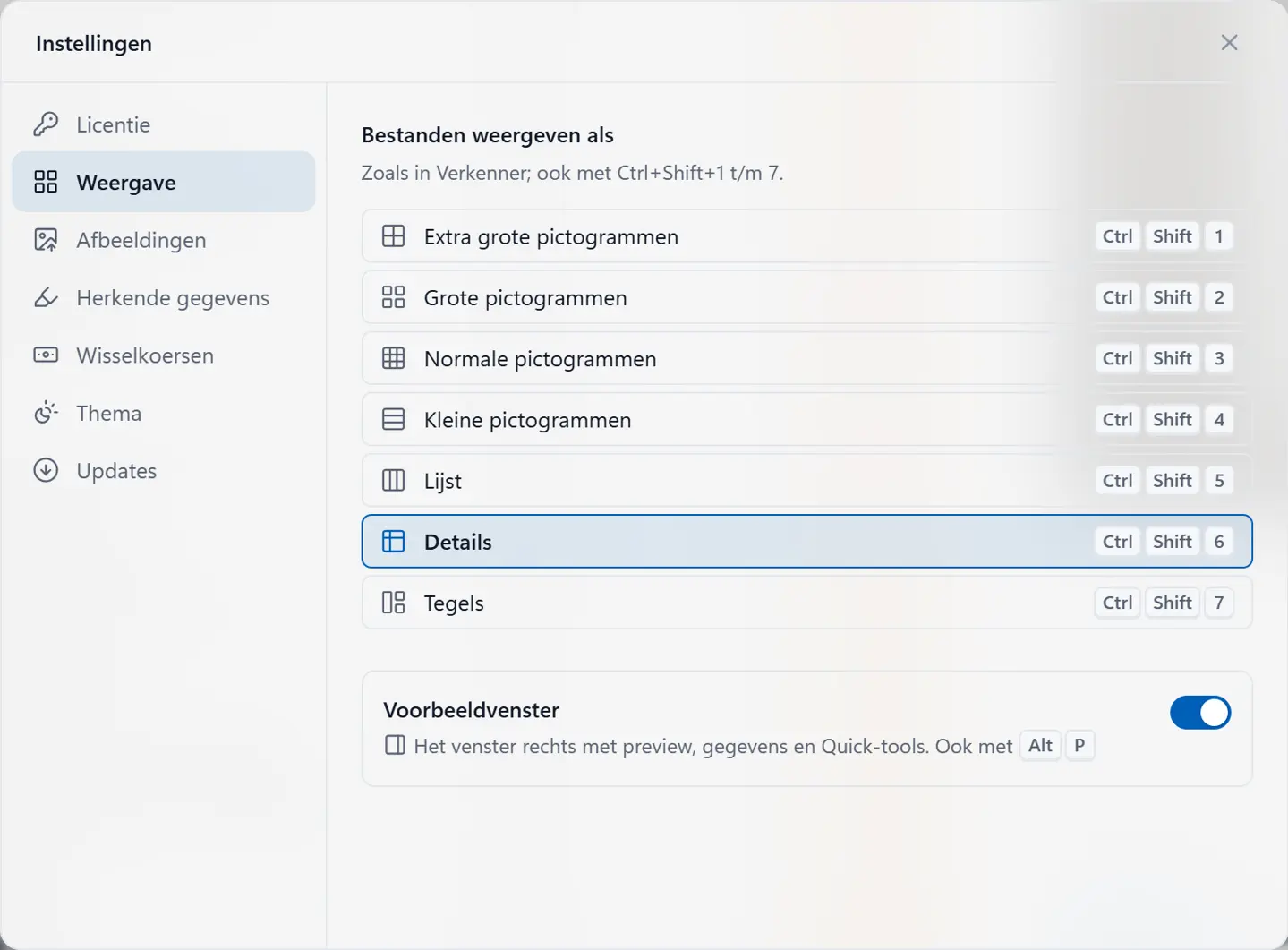
Net als in Verkenner kies je hoe de bestanden getoond worden: extra grote, grote, normale of kleine pictogrammen, lijst, details of tegels. Bij grote en extra grote pictogrammen zie je miniaturen van foto's en van de eerste pagina van PDF's. De pijltjestoetsen volgen het raster.
Wisselen gaat met dezelfde sneltoetsen als in Verkenner, Ctrl Shift 1 t/m 7, of via Instellingen > Weergave. Daar zet je ook het voorbeeldvenster aan of uit (Alt P).


3. Documenten bekijken en overnemen
Het voorbeeldvenster
Het voorbeeldvenster toont PDF's, foto's van bonnen, Word- en Excel-bestanden, CSV-bestanden als tabel, tekstbestanden, bankafschriften en e-facturen. Zoom in en uit met de knoppen rechtsboven.
Sleep de linkerrand van het voorbeeldvenster om het breder of smaller te maken. Op een breed of ultrabreed scherm kan het zo breed als het venster toelaat; de bestandenlijst houdt altijd zijn minimale breedte.
Excel-bestanden (ook .xls en .ods) zie je meteen als tabel, met een tab per werkblad; Word-documenten (.docx) als document met koppen, tabellen en afbeeldingen. Daar is geen Office voor nodig. Wil je de opmaak precies zoals in Word of Excel, met kop- en voetteksten en het afdrukbereik, klik dan op Exacte weergave: Word of Excel (of LibreOffice) maakt dan een voorbeeld op je pc. Oude .doc-bestanden zie je alleen zo.
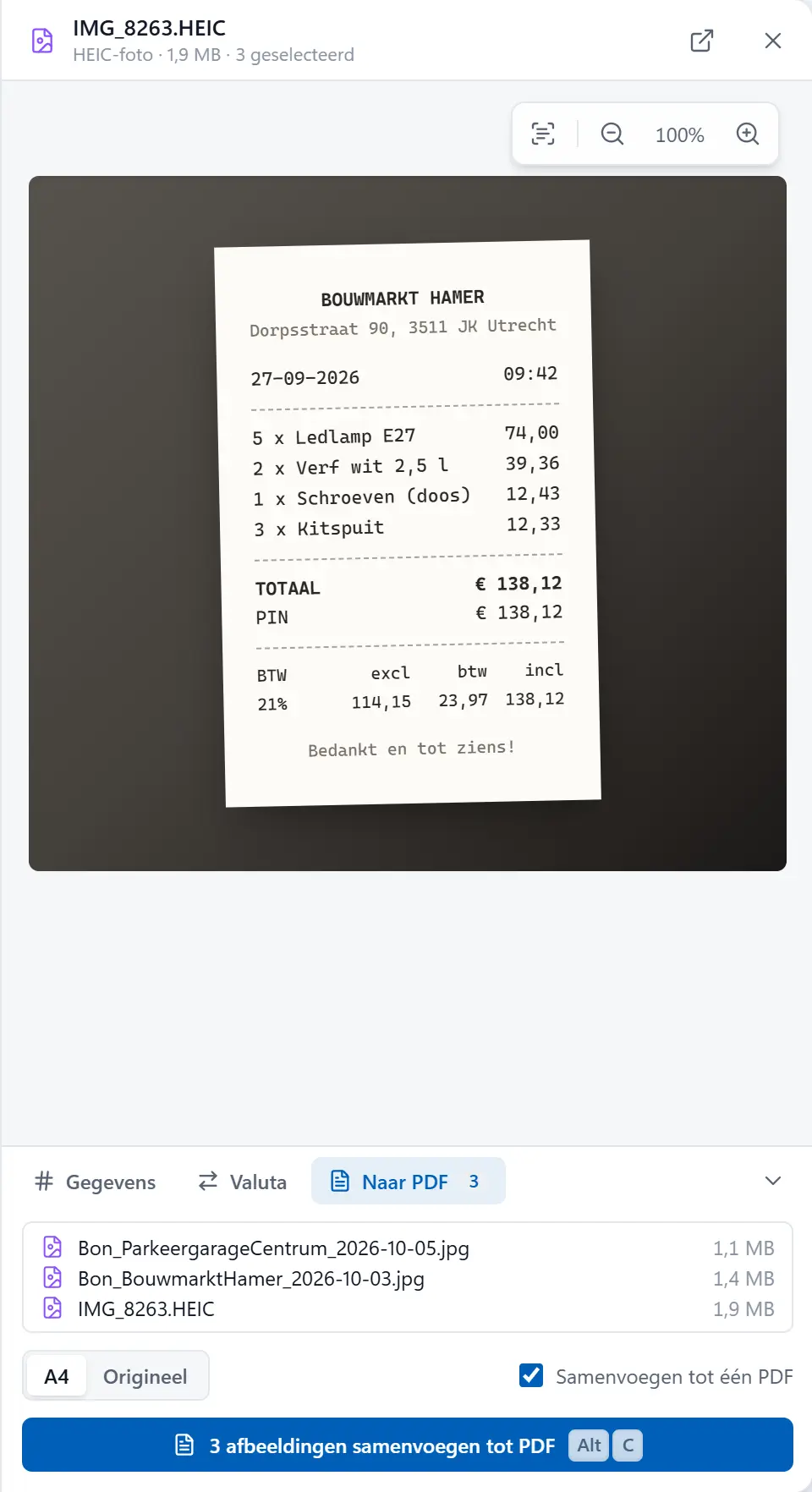
HEIC-foto's (van een iPhone) toont de app met de foto-ondersteuning van Windows. Daarvoor zijn twee gratis extensies uit de Microsoft Store nodig: HEIF-afbeeldingsextensies en HEVC-video-extensies van apparaatfabrikant. Ontbreekt er een, dan staat in het voorbeeld welke, met een knop die de Store op de juiste pagina opent. Daarna werken voorbeeld, miniaturen, tekstherkenning en omzetten naar JPG of PDF.
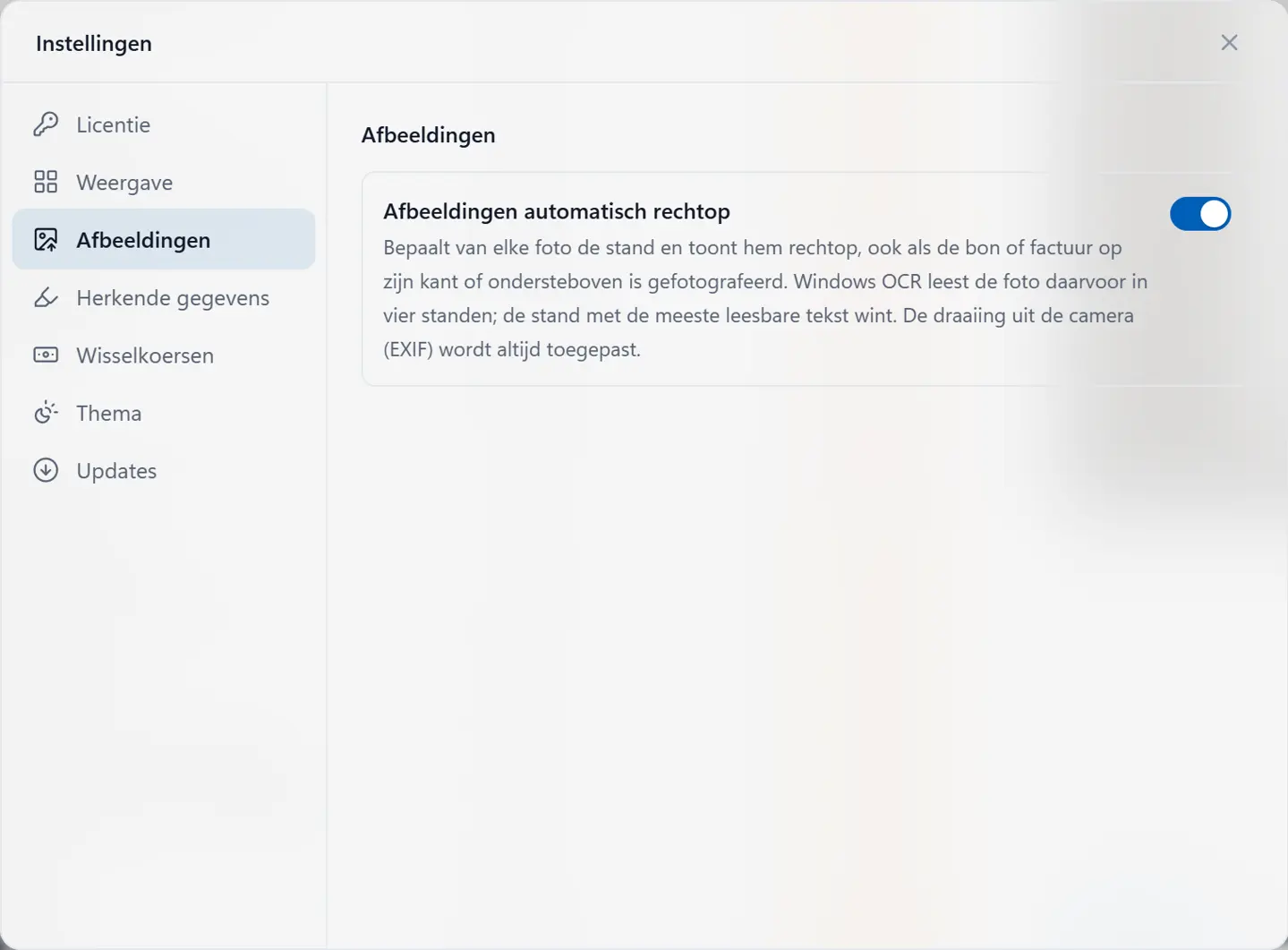
Foto's van bonnen die op hun kant of ondersteboven zijn genomen, worden automatisch rechtop gezet: de app leest de foto in vier standen en kiest de stand met de meeste leesbare tekst. Dat werkt ook voor de miniaturen en de gegevensherkenning, en staat aan of uit in Instellingen > Afbeeldingen.
Gegevens herkennen en kopiëren
Bij elke factuur of bon staan onder Gegevens de relatie, het factuurnummer, de datum, het bedrag excl. btw, de btw (ook per tarief), het totaal en het IBAN. Een vinkje betekent dat excl. + btw gelijk is aan het totaal. Het IBAN wordt gecontroleerd op het controlegetal.
Gegevens komen uit de tekst van een PDF, of via de tekstherkenning van Windows uit foto's en scans. Dat is herkenning, dus controleer de waarden. Bij e-facturen (UBL) komen ze rechtstreeks uit de XML.
Klik op een waarde om hem te kopiëren, in het formaat dat een boekhoudpakket verwacht (bedragen zonder valutateken, met komma). Of gebruik Alt B (bedrag), Alt I (IBAN), Alt N (factuurnummer) en Alt D (datum).
Staat er btw verlegd op de factuur, of is het een intracommunautaire levering of dienst, dan zie je het factuurtotaal, de btw die de afnemer zelf afdraagt (berekend tegen het standaardtarief van zijn land, in Nederland 21%) en het btw-nummer van de afnemer waarnaar de btw is verlegd. Bij een Nederlands btw-nummer staat een vinkje als het controlegetal klopt.
Een creditfactuur herkent de app aan een kop als Creditnota, Creditfactuur, Credit note, Gutschrift of Avoir, of aan een negatief totaal (-€ 12,50, € -12,50, 12,50- of (12,50)). De bedragen staan dan negatief, met het label credit bij het totaal, en tellen zo ook negatief mee in de btw-totalen.
Welke velden je ziet en in welke volgorde, kies je in Instellingen > Herkende gegevens. Daar zet je ook Totaal in EUR aan: bij een factuur in vreemde valuta staat het totaal dan meteen omgerekend tegen de ECB-koers van de factuurdatum. Met Velden op een vaste plek staat elk veld altijd op dezelfde plek, ook als het op een factuur ontbreekt.


Tekst selecteren (OCR-kader)
Staat iets niet bij de herkende gegevens? Druk op Alt O en sleep een kader over het document: de tekst daarin wordt gelezen en de bedragen en datums erin zijn met een klik te kopiëren. Dit werkt op PDF's, gescande PDF's en foto's.

E-facturen (UBL)
Een e-factuur is een XML-bestand (UBL 2.1, zoals de Nederlandse e-factuur en Peppol). De app herkent die aan de inhoud en toont hem als een gewone factuur: leverancier en afnemer met KvK- en btw-nummer, kenmerken, regels, kortingen en toeslagen, btw per tarief en categorie (ook verlegd en vrijgesteld), totalen en betaalgegevens.
De gegevens onder Gegevens komen exact uit de XML; er wordt niets geschat. Bij een creditnota zijn de bedragen negatief. Bijlagen in de e-factuur, vaak de PDF van de leverancier, sla je met één klik naast de factuur op.

4. Valuta en wisselkoersen
Omrekenen op de factuurdatum
De app herkent de valuta van een factuur, ook aan tekens als $, £ en kr. Alt V opent de valutaconverter: het bedrag in euro's tegen de officiële ECB-koers van de factuurdatum, en daarnaast de koers van vandaag met het koersverschil. Valt de datum in een weekend of op een feestdag, dan geldt de laatste publicatie daarvoor.
Wil je op een andere datum omrekenen, of is er geen datum gevonden? Klik op de datum en typ een nieuwe: 06-07-2026, 060726 en 6726 betekenen allemaal 6 juli 2026. Onder het veld zie je hoe de app de datum leest; met herstel ga je terug naar de documentdatum.
De koersen vanaf 2010 worden één keer opgehaald en daarna elke werkdag bijgewerkt. Ze staan lokaal, dus omrekenen werkt ook zonder internet.

Het koersenblok aanpassen
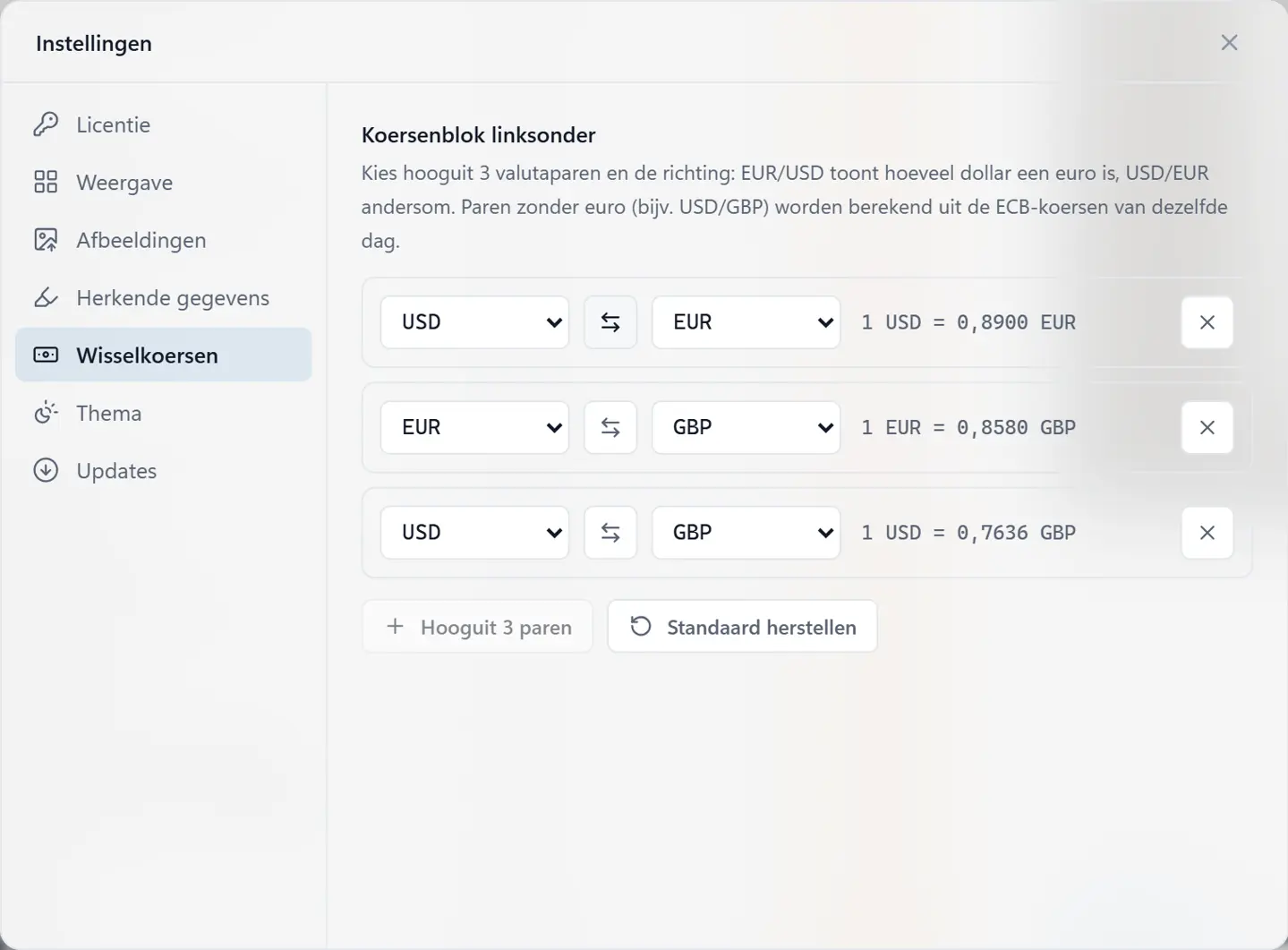
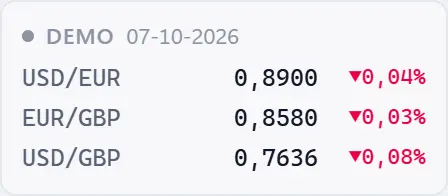
Linksonder staan drie koersen met de verandering ten opzichte van de vorige publicatie. In Instellingen > Wisselkoersen kies je zelf welke valutaparen het zijn (hooguit drie) en in welke richting: EUR/USD toont hoeveel dollar een euro is, USD/EUR andersom. De knop met de pijlen draait een paar om. Paren zonder euro, zoals USD/GBP, rekent de app uit met de ECB-koersen van dezelfde dag.
5. Bankafschriften
Transacties doorzoeken
Open een MT940- of CAMT.053-bestand van je bank (Rabobank, ING, ABN AMRO, Knab en anderen) en je ziet de rekening, de periode, het begin- en eindsaldo en alle transacties. Zoek op naam, omschrijving, IBAN, kenmerk of bedrag, filter op bij of af, en klik op een transactie voor alle details om te kopiëren.
Bij een bankafschrift is de balk met Gegevens, Valuta en Naar PDF standaard ingeklapt, zodat er meer ruimte is voor de transacties. Klap je hem uit, dan onthoudt de app dat voor bankafschriften, los van facturen en bonnen.
Betalingen aan de Belastingdienst
Betalingen aan de Belastingdienst worden herkend aan de tegenrekening. Een betalingskenmerk van 16 cijfers wordt omgerekend naar het aanslagnummer, met het middel (bijv. omzetbelasting of loonheffing), het jaar, het tijdvak en de controle van het controlecijfer. Je kunt ook zoeken op belastingsoort en jaar, bijvoorbeeld 'loonheffing 2026'.

6. Btw berekenen
De btw van een selectie of een hele map
Selecteer facturen en bonnen (Ctrl A neemt de hele map) en kies met rechts Btw berekenen, of druk op Ctrl Shift B. Je ziet de btw per tarief, de hele aangifte omzetbelasting (rubriek 1 t/m 5) en wat je betaalt of terugkrijgt. Wat de app uit de documenten haalt, staat ingevuld: 1a, 1b en 1e, 2a voor verlegde inkoop, 3a en 3b voor uitvoer en leveringen binnen de EU (uit e-facturen), 4b, 5a en 5b. Rubrieken die niet uit documenten volgen, zoals privégebruik (1d), staan erbij als 'zelf invullen'. De aangifte ziet eruit als het formulier van de Belastingdienst, met de bedragen in hele euro's afgerond in je voordeel; klik erop om hem groot te zien en klik op een bedrag om het te kopiëren. Filter op kwartaal en kopieer het overzicht naar Excel.
Elk document krijgt een zekerheidsscore met de reden, bijvoorbeeld 'gelezen met OCR' of 'bedragen tellen niet op'. Dubbele facturen, pakbonnen, offertes en bankoverzichten tellen standaard niet mee; per document zet je meetellen aan of uit en wissel je tussen inkoop en verkoop. Bedragen in vreemde valuta worden omgerekend tegen de ECB-koers van de factuurdatum. E-facturen tellen exact mee, per btw-categorie.
Het overzicht is indicatief: privégebruik, de KOR, import en correcties neem je zelf mee.


Controleren en bevestigen
Is een document minder dan 100% zeker, dan controleer je het zonder het venster Btw-totalen te verlaten. Klik op Controleren boven de lijst om alles onder 100% na te lopen (laagste score eerst), of op het controle-icoon bij een document. Links staat het document, met zoom en het OCR-kader; rechts of het document inkoop of verkoop is (met de markering van de map; met één klik te wisselen), de factuurdatum, de valuta, de relatie, het factuurnummer en de btw per tarief: 21%, 9%, 0%, Verlegd of Anders. Onder de bedragen staat in welke rubriek het document meetelt.
Klopt alles, druk dan op Enter: de btw is bevestigd en het volgende document verschijnt. Klopt iets niet, verbeter het: de btw en het totaal rekenen mee met de grondslag en het tarief, en staat er alleen een totaal, dan splitst het kiezen van een tarief dat totaal in grondslag en btw. Opslaan kan pas als de btw past bij het tarief (bij verlegd en 0% zonder btw) en excl. + btw gelijk is aan het totaal. Esc gaat terug naar het overzicht; de totalen bovenaan lopen live mee.
De controle wordt in het bestand zelf opgeslagen: in een PDF in de documentinformatie (als toevoeging aan het eind, de oorspronkelijke inhoud en een digitale handtekening blijven ongewijzigd), in een JPG of PNG als XMP-metadata, en bij andere bestanden in een NTFS-gegevensstroom. De datum Gewijzigd blijft staan. Daarna telt het document overal met 100% mee, ook op een andere pc, zonder opnieuw gelezen te worden; het tabblad Gegevens toont de gecontroleerde bedragen.

Mappen markeren als debiteuren of crediteuren
Markeer een map als Debiteuren (verkoopfacturen) of Crediteuren (inkoopfacturen): klik met rechts op de map en kies Markeren als. De markering geldt ook voor alle submappen en staat als label bij de map. Btw berekenen telt elk document dan als in- of verkoop volgens de map waarin het staat.
Selecteer je mappen, bijvoorbeeld de hele klantmap of de mappen Inkoop en Verkoop samen, dan berekent de app de btw over alle documenten in die mappen en hun submappen, elk met de kant van zijn eigen map.


7. Converteren
Converteren naar
Klik met rechts op een of meer bestanden en kies Converteren naar. Het nieuwe bestand komt naast het origineel; er wordt nooit iets overschreven ('Factuur (2).pdf').
- PDF naar JPG: elke pagina als afbeelding op 200 dpi.
- PNG en HEIC naar JPG: transparantie wordt wit. Voor HEIC zijn de gratis HEIF- en HEVC-extensies van Windows nodig (zie het voorbeeldvenster).
- Word en Excel naar PDF: via Microsoft Office op je pc (of LibreOffice), alleen-lezen en met macro's uitgeschakeld.
- E-factuur (UBL) naar PDF: een opgemaakte factuur met alle gegevens uit de XML, met de meegestuurde PDF erachter. Een hele map e-facturen kan in één keer.
- MT940 naar CAMT.053 en terug: volgens het ISO 20022-schema en de SWIFT-veldformaten. Wat in het andere formaat geen plek heeft, meldt de app.


Foto's van bonnen naar PDF
Selecteer een of meer foto's en open Naar PDF onderin het voorbeeldvenster, of druk op Alt C. Kies A4 of het originele formaat, en of de foto's samen één PDF worden.
8. Bestanden beheren
Statussen
Geef elk bestand een status: Te verwerken (1), Vraag klant (2), Gecontroleerd (3) of Geboekt (4); 0 wist de status. Na een status springt de selectie door naar het volgende bestand, zodat je snel een map afwerkt. Bij je favorieten in de zijbalk staat hoeveel bestanden er nog te verwerken zijn.

Uitpakken (ZIP, RAR, 7-Zip)
Klik met rechts op een ZIP-, RAR-, 7z-, TAR- of GZ-bestand en kies Uitpakken. Je kiest waarheen: de map die open is, of met Andere map een willekeurige map. Standaard komt de inhoud in een nieuwe map met de naam van het archief; die naam kun je aanpassen, of je zet het vinkje uit om direct in de gekozen map uit te pakken. Bevat het archief zelf al één map, dan wordt die niet dubbel gemaakt.
Vraagt het archief om een wachtwoord (bijvoorbeeld loonstroken), dan verschijnt er een wachtwoordveld. Er wordt nooit iets overschreven: een bestand dat al bestaat, krijgt een nummer ('Factuur (2).pdf'). Bestanden behouden de datum uit het archief, en namen die buiten de gekozen map zouden komen, worden overgeslagen. Selecteer meerdere archieven om ze in één keer uit te pakken, elk in een eigen map.
Kopiëren, knippen, plakken en slepen
Kopiëren (Ctrl C), knippen (Ctrl X) en plakken (Ctrl V) werken zoals in Verkenner, ook samen met Verkenner: wat je daar kopieert, plak je hier, en andersom. Ook bijlagen uit Outlook en bestanden uit een ZIP-map zijn te plakken. Duurt kopiëren of verplaatsen even, dan zie je onderin een voortgangsbalk.
Sleep bestanden naar een map in de lijst, in de zijbalk of in het kruimelpad: de map licht op en een label volgt de muis. Op hetzelfde station wordt verplaatst, naar een ander station gekopieerd; statussen, favorieten en markeringen gaan mee. Sleep je buiten het venster, dan gaan de bestanden naar Verkenner, Outlook of een uploadvenster.
Verder: nieuwe map (Ctrl Shift N), naam wijzigen (F2), verwijderen naar de Prullenbak (Del) en openen met een andere app (rechtsklik > Openen met).

9. Instellingen
Alle instellingen
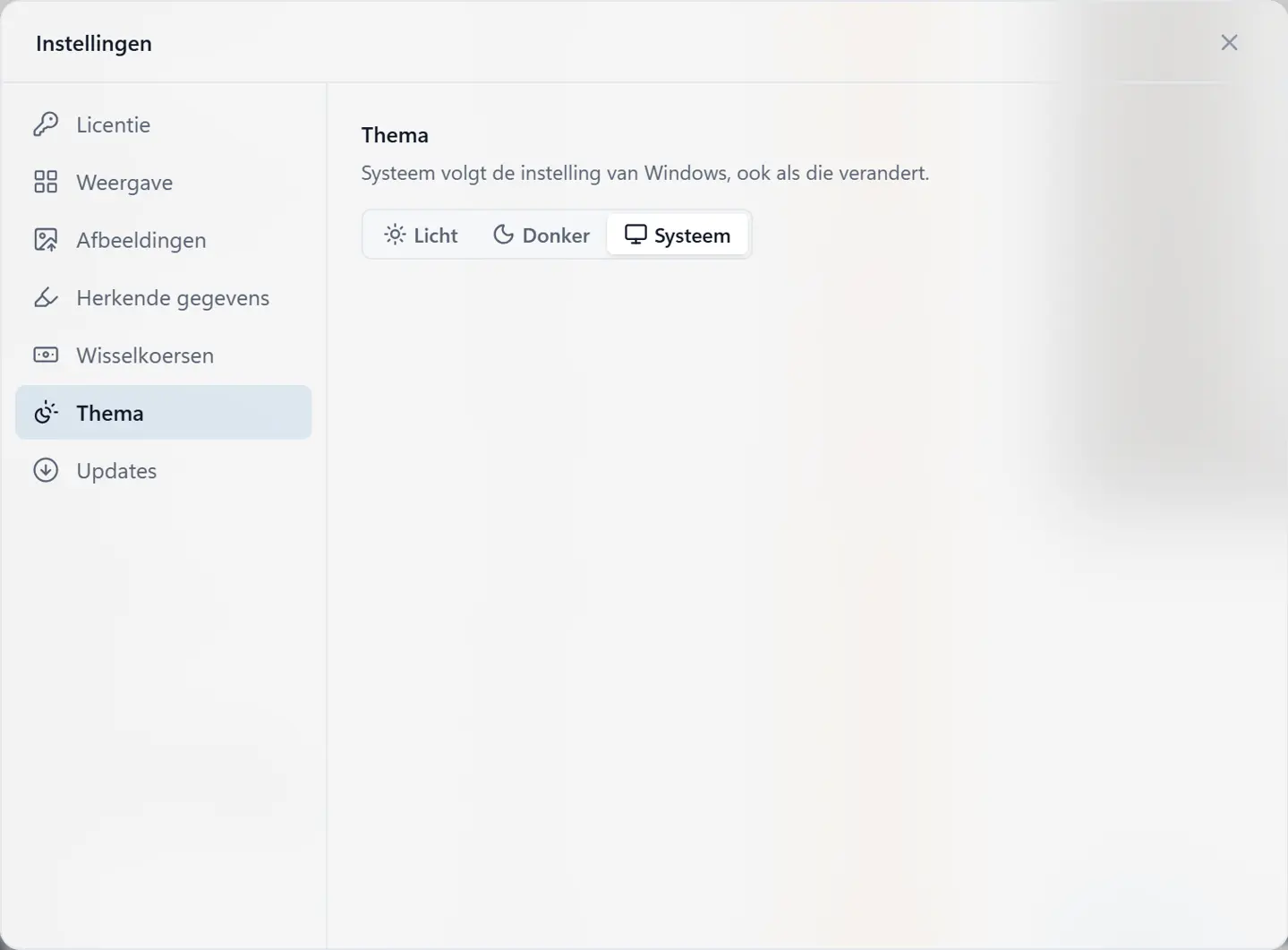
Instellingen open je met de knop onderin de zijbalk of met Ctrl ,. Daar staan je licentie, de weergave van de bestanden, het automatisch rechtop zetten van foto's, de herkende gegevens, het koersenblok, het thema (licht, donker of volgens Windows) en de updates.
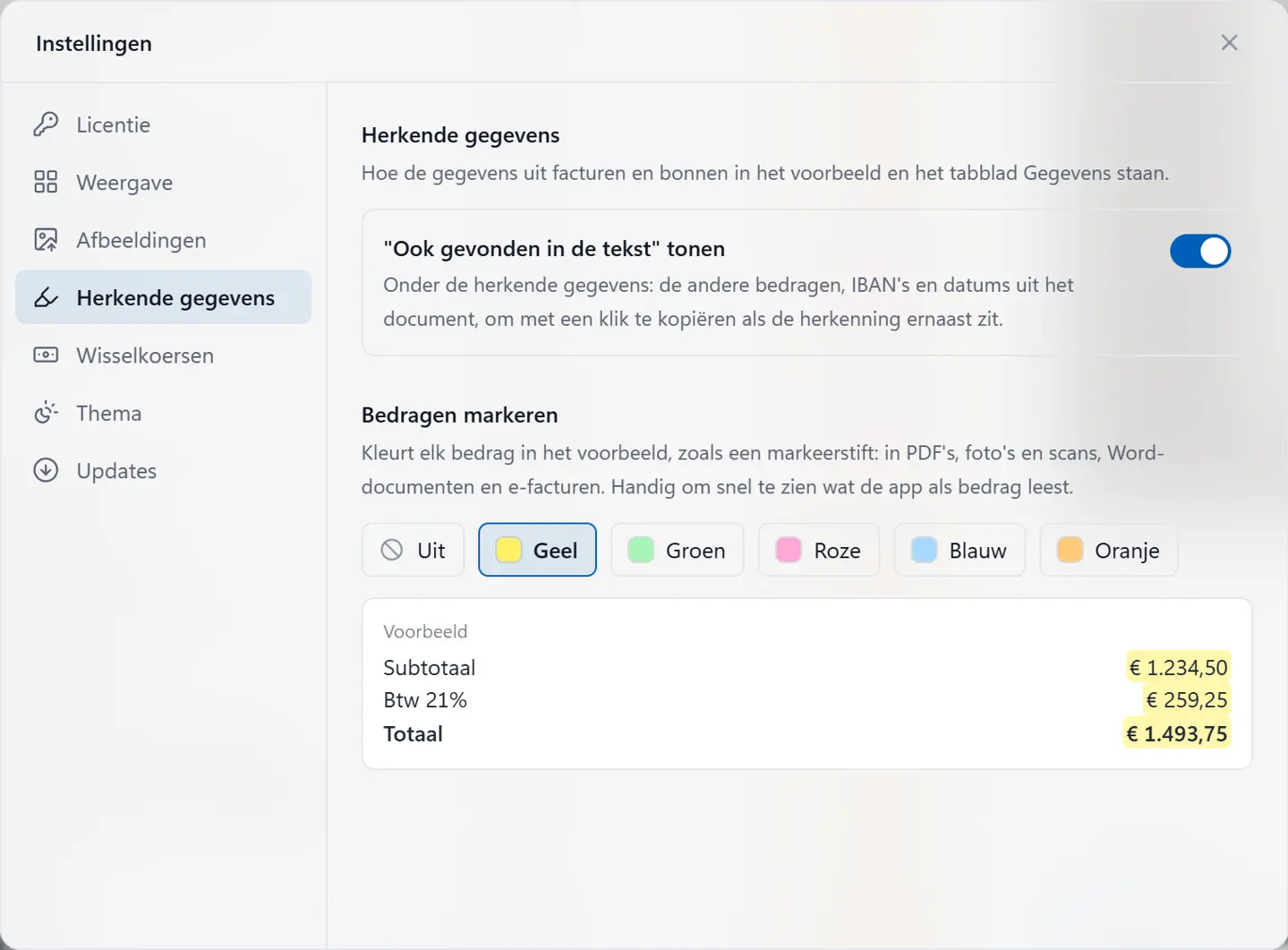
Onder Herkende gegevens kies je welke velden er onder Gegevens staan en in welke volgorde, of ze een vaste plek hebben, en of het totaal in euro's erbij staat. Daar zet je ook 'Ook gevonden in de tekst' uit als je die kandidaten niet nodig hebt, en kies je een markeerstift voor de bedragen: geel, groen, roze, blauw of oranje kleurt elk bedrag in het voorbeeld, in PDF's, foto's, scans, Word-documenten en e-facturen.
Wat er over internet gaat
Je documenten worden op je eigen pc geopend, gelezen en omgezet; tekstherkenning is die van Windows zelf. Over internet gaan alleen de wisselkoersen, die bij de Europese Centrale Bank worden opgehaald, en de licentiecontrole: een anonieme id van je pc en, na het activeren, je licentiecode en de naam van je pc.
Sneltoetsen
| Ctrl K | Opdrachtenpalet: opdrachten en bestanden zoeken |
| Ctrl F of / | Filterbalk |
| Ctrl L | Adresbalk: pad typen of plakken |
| Enter / Backspace | Openen / naar de bovenliggende map |
| Alt ← Alt → Alt ↑ | Terug / vooruit / bovenliggende map |
| F5 | Vernieuwen |
| 1 t/m 4, 0 | Status zetten (springt door naar het volgende bestand), 0 wist |
| Alt B Alt I Alt N Alt D | Kopieer bedrag / IBAN / factuurnummer / datum |
| Ctrl C Ctrl X Ctrl V | Kopiëren / knippen / plakken |
| Ctrl Shift C | Kopieer pad |
| Ctrl Shift N / F2 / Del | Nieuwe map / naam wijzigen / verwijderen naar de Prullenbak |
| Ctrl Shift B | Btw berekenen |
| Alt O | OCR-kader |
| Alt V | Valutaconverter |
| Alt C | Afbeeldingen naar PDF |
| Ctrl D | Map toevoegen aan of verwijderen uit favorieten |
| Alt 1 t/m Alt 0 | Naar een map in de zijbalk |
| Ctrl Shift 1 t/m 7 | Weergave: pictogrammen, lijst, details of tegels |
| Ctrl B / Alt P / Alt T | Zijbalk / voorbeeldvenster / Quick-tools in- of uitklappen |
| Ctrl , | Instellingen |
| ? | Alle sneltoetsen |
Vragen of iets niet duidelijk? Mail naar support@boekhoudverkenner.app.