Facturen en bonnen bekijken zonder ze één voor één te openen
Door Gerard Buitelaar3 min. lezen
In het kort
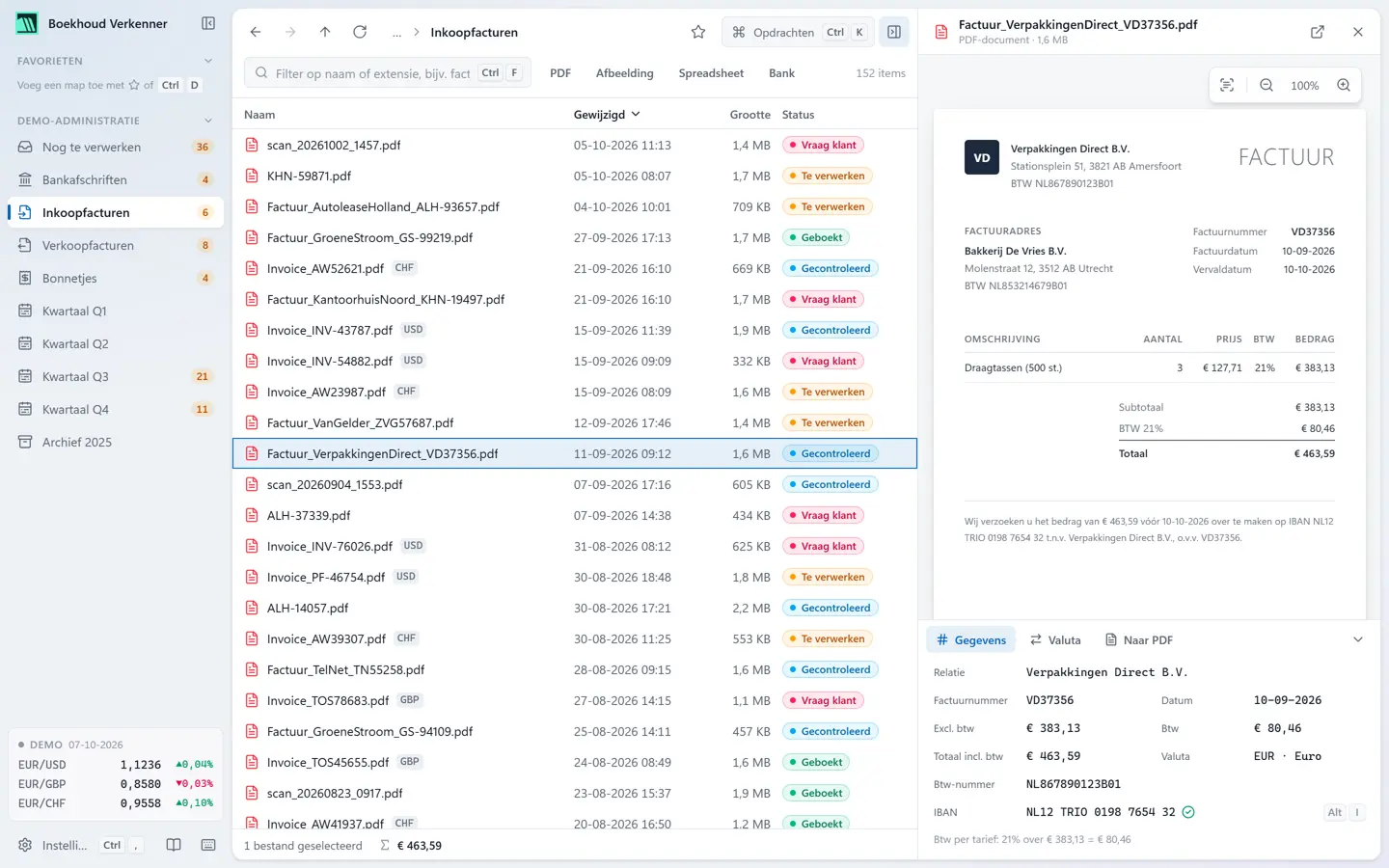
Met een voorbeeldvenster naast de bestandenlijst zie je elke factuur, bon of spreadsheet zodra je hem selecteert, zonder een apart programma te openen. In Boekhoud Verkenner loop je met de pijltjestoetsen door een map en staan de bedragen, de btw en het IBAN meteen onder het document.
- Selecteren is bekijken: PDF's, foto's, Word, Excel, CSV, bankafschriften en e-facturen verschijnen direct rechts in beeld.
- Met de pijltjestoetsen loop je een hele map door zonder vensters te openen en te sluiten.
- Onder elk document staan de herkende gegevens: relatie, factuurnummer, datum, excl. btw, btw, totaal en IBAN.
- Grote pictogrammen en tegels tonen miniaturen van foto's en de eerste pagina van PDF's.
Een kwartaal verwerken begint bijna altijd hetzelfde: een map met tientallen of honderden facturen, bonnen en afschriften. In Windows Verkenner betekent dat voor elk bestand dubbelklikken, wachten tot de PDF-lezer opent, kijken, sluiten en het volgende bestand zoeken. Dat zijn per document maar een paar seconden, maar over een hele administratie tellen ze op tot uren die niets toevoegen.
Waarom kost bladeren door facturen zoveel tijd?
Het probleem zit niet in het lezen van een factuur, maar in alles eromheen. Elk bestand opent in een eigen programma, elk programma in een eigen venster, en de bestandsnaam vertelt zelden wat je nodig hebt. “scan_20261002_1457.pdf” zegt niets over de leverancier, het bedrag of de btw. Dus open je hem, en daarna de volgende.
Windows Verkenner heeft wel een voorbeeldvenster, maar dat is gemaakt voor algemene bestanden. Het toont geen bedragen, geen btw, geen IBAN, en het kan niets met een bankafschrift of een e-factuur in XML.
Hoe werkt het voorbeeldvenster in Boekhoud Verkenner?
Boekhoud Verkenner is een bestandsverkenner die speciaal voor de administratie is gemaakt. Links staan je favorieten en mappen, in het midden de bestanden, rechts het voorbeeld. Selecteer je een bestand, dan staat het meteen in beeld. Druk op pijltje omlaag en je ziet het volgende.
Het voorbeeld werkt voor de bestanden die in een administratie voorkomen:
| Soort bestand | Wat je ziet |
|---|---|
| PDF (ook gescand) | De pagina’s, met zoomen; pagina’s worden pas getekend als ze in beeld komen |
| Foto van een bon | De foto, automatisch rechtop gezet als hij gedraaid is gefotografeerd |
| Excel (.xlsx, .xls, .ods) | Een tabel met een tab per werkblad |
| Word (.docx) | Het document met koppen, lijsten, tabellen en afbeeldingen |
| CSV en tekst | Een tabel of de tekst, met de juiste tekenset |
| MT940 en CAMT.053 | Een doorzoekbare lijst met transacties en saldi |
| E-factuur (UBL) | Een gewone, leesbare factuur |
Wat staat er onder het document?
Onder elk document staan de Quick-tools. Het tabblad Gegevens toont wat de app uit de factuur heeft gelezen: de relatie, het factuurnummer, de datum, het bedrag excl. btw, de btw per tarief, het totaal en het IBAN. Een vinkje betekent dat excl. plus btw precies het totaal is. Een klik op een waarde zet hem op het klembord, klaar om te plakken in je boekhoudpakket. Meer daarover lees je in factuurgegevens overnemen in je boekhoudpakket.
Daarnaast staan de tabbladen Valuta (omrekenen tegen de ECB-koers, zie facturen in vreemde valuta omrekenen) en Naar PDF, om foto’s van bonnen om te zetten.
Hoe vind je snel het juiste bestand?
Bekijken is één ding, vinden een ander. Daarvoor zijn er drie hulpmiddelen:
- Filteren: druk op
Ctrl+Fof/en typ een deel van de naam of de extensie. Met de knoppen PDF, Afbeelding, Spreadsheet en Bank zie je alleen dat soort bestanden. - Weergaven zoals in Verkenner: van kleine pictogrammen tot tegels, met
Ctrl+Shift+1tot en met7. Bij grote pictogrammen zie je miniaturen van foto’s en van de eerste pagina van elke PDF, zodat je een bon herkent voordat je hem opent. - Favorieten: zet vaste klantmappen bovenaan met
Ctrl+Den spring ernaartoe metAlt+1tot en metAlt+0.
Wat levert het op?
Het verschil zit in het ritme. In plaats van openen, kijken, sluiten en zoeken, wordt het: pijltje, kijken, pijltje. Je ogen blijven op één plek, je handen op het toetsenbord. Voor een administrateur die elke maand dezelfde mappen doorloopt, is dat het verschil tussen een middag en een uur.
Omdat alles lokaal gebeurt, werkt het ook met grote mappen zonder wachttijd voor uploaden, en blijven documenten van klanten op je eigen pc. Dat is voor de AVG en de geheimhoudingsplicht van een kantoor geen detail.
Hoe begin je?
Installeer Boekhoud Verkenner, open een map met facturen en druk op pijltje omlaag. Er is niets te importeren of in te richten: de app werkt met je bestaande mappen. Wil je eerst kijken, dan kan dat in de demo met een fictieve bakkerij als administratie.
Alle stappen en sneltoetsen staan in de handleiding. Liever eerst zelf proberen? Open de demo met een fictieve administratie, direct in je browser.