Word- en Excel-bestanden bekijken zonder ze in Office te openen
Door Gerard Buitelaar3 min. lezen
In het kort
Boekhoud Verkenner toont Excel-bestanden (.xlsx, .xlsm, .xlsb, .xls, .ods) direct als tabel met een tab per werkblad, en Word-documenten (.docx) als document met koppen, tabellen en afbeeldingen. Daar is geen Office voor nodig en macro's worden nooit uitgevoerd. Wil je de opmaak precies zoals in Office, dan maakt Exacte weergave een voorbeeld via Word, Excel of LibreOffice op je pc.
- Excel als tabel met een tab per werkblad, ook verborgen bladen (gemarkeerd), datums als datum en formules als hun waarde.
- Word (.docx) als document met koppen, lijsten, tabellen en afbeeldingen.
- Geen Office nodig voor het voorbeeld; scripts en macro's worden nooit uitgevoerd.
- Exacte weergave via Word, Excel of LibreOffice, alleen-lezen en zonder macro's; ook voor oude .doc-bestanden.
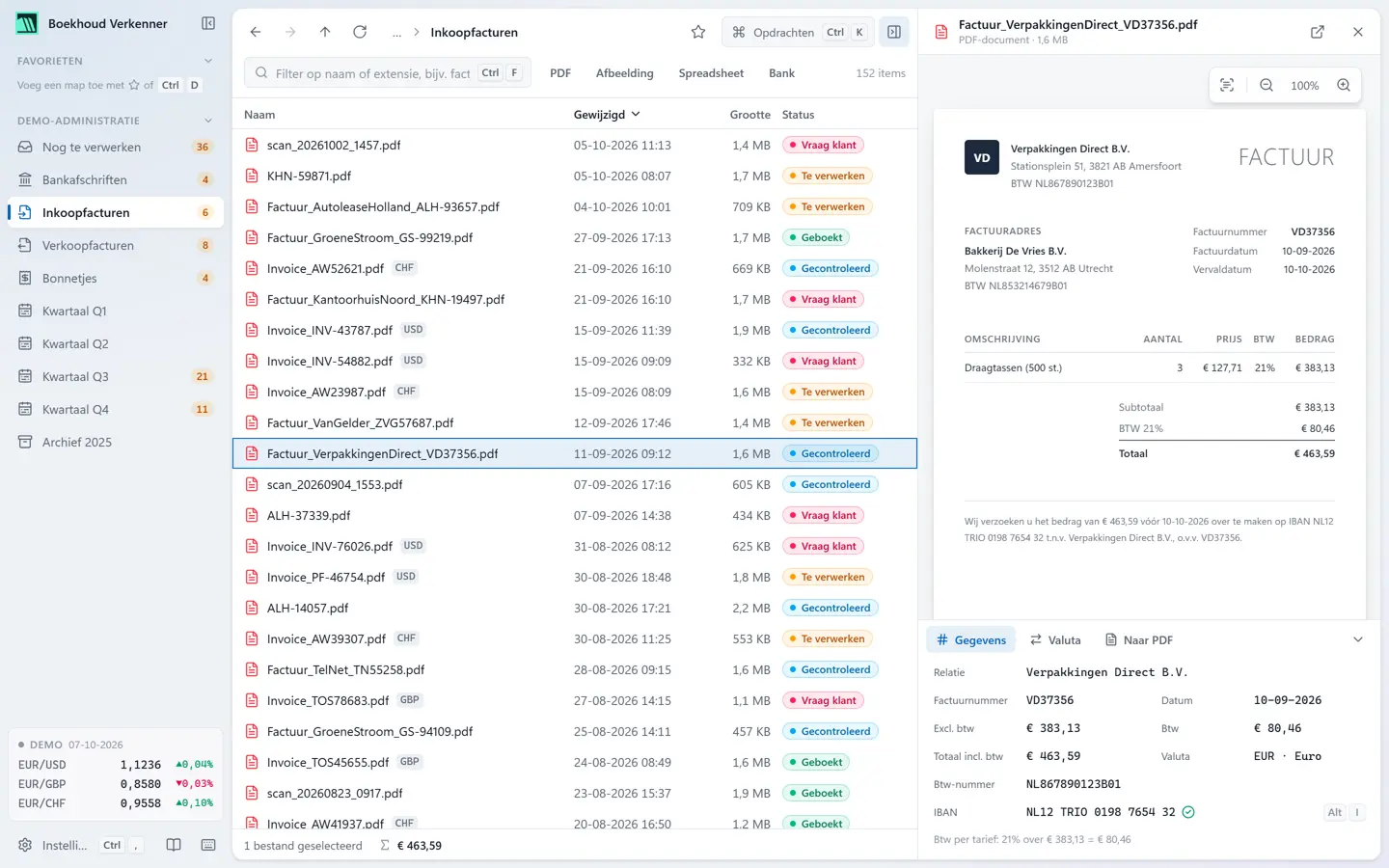
Niet alles in een administratie is een factuur. Er zijn urenstaten in Excel, exports uit het grootboek, kasboeken van de klant, loonstroken-overzichten, offertes en contracten in Word. Om te zien wat erin staat, open je ze in Excel of Word. Dat duurt, en als je er tien moet nakijken, sta je tien keer te wachten op een programma dat opstart.
Waarom is Office openen voor even kijken onhandig?
Office is gemaakt om te bewerken, niet om snel te bekijken. Een Excel-bestand openen betekent opstarten, misschien een melding over beveiligde weergave of macro’s, en dan zoeken welk werkblad je nodig hebt. En een bestand dat je per ongeluk wijzigt en opslaat, is niet meer het origineel dat de klant stuurde.
Hoe bekijk je Excel in Boekhoud Verkenner?
Selecteer het bestand. Het voorbeeldvenster toont het als tabel:
- een tab per werkblad, ook verborgen bladen (die zijn gemarkeerd, zodat je weet dat ze er zijn);
- datums als datum, niet als getal;
- formules als hun uitkomst;
- tot 2.000 rijen en 100 kolommen per blad.
Het werkt voor .xlsx, .xlsm, .xlsb, het oude .xls en .ods van LibreOffice. Office is er niet voor nodig, en macro’s worden nooit uitgevoerd.
Hoe bekijk je Word?
Een Word-document (.docx) zie je als document, met koppen, lijsten, tabellen en afbeeldingen. Scripts, stijlen en javascript-links worden eruit gefilterd; links openen in je browser. Ook hiervoor is geen Office nodig.
Wat is Exacte weergave?
Het gewone voorbeeld laat de inhoud zien, maar niet altijd de precieze opmaak: kop- en voetteksten, het afdrukbereik van een Excel-blad, de exacte pagina-indeling. Klik daarvoor op Exacte weergave. Word of Excel (of LibreOffice, als je geen Office hebt) maakt dan een voorbeeld op je pc:
- alleen-lezen, het origineel wordt niet aangeraakt;
- zonder macro’s;
- bewaard in de cache van de app, zodat het de volgende keer direct verschijnt.
Voor oude .doc-bestanden, .rtf en .odt is dit de enige weergave, en die maakt de app alleen als je erom vraagt.
Waarvoor gebruik je dit?
| Situatie | Wat het oplevert |
|---|---|
| Een urenstaat nakijken bij een verkoopfactuur | Beide bestanden in dezelfde map, na elkaar in het voorbeeld |
| Een grootboekexport controleren | Alle werkbladen zonder Excel te starten |
| Een kasboek van de klant | Verborgen bladen worden zichtbaar gemarkeerd |
| Een offerte of contract in Word | Lezen zonder per ongeluk te wijzigen |
| Bestanden met macro’s van onbekende afzenders | Bekijken zonder dat er iets wordt uitgevoerd |
Bedragen markeren
Zet in Instellingen > Herkende gegevens een markeerstift aan, en elk bedrag in het voorbeeld krijgt een kleur: geel, groen, roze, blauw of oranje. Dat werkt ook in Word-documenten, zodat je in een lange toelichting snel de bedragen terugvindt.
Omzetten naar PDF
Moet een Excel- of Word-bestand bij de administratie als PDF? Klik met rechts en kies Converteren naar > PDF. Dat lees je in foto’s, Word, Excel en e-facturen omzetten naar PDF. Meer over het voorbeeldvenster in het algemeen lees je in facturen en bonnen bekijken zonder ze te openen.
Alle stappen en sneltoetsen staan in de handleiding. Liever eerst zelf proberen? Open de demo met een fictieve administratie, direct in je browser.