De btw-aangifte voorbereiden: rubriek 1 tot en met 5 uit een map facturen
Door Gerard Buitelaar4 min. lezen
In het kort
Selecteer een map met facturen en bonnen en Boekhoud Verkenner berekent de btw per tarief en de aangifte omzetbelasting van rubriek 1 tot en met 5, opgemaakt als het formulier van de Belastingdienst, in hele euro's afgerond in je voordeel. Elk document krijgt een zekerheidsscore met de reden; e-facturen tellen exact mee, vreemde valuta tegen de ECB-koers van de factuurdatum.
- Btw berekenen over een selectie of een hele map: Ctrl+A en Ctrl+Shift+B.
- De rubrieken 1a, 1b, 1e, 2a, 3a, 3b, 4b, 5a en 5b worden ingevuld; 1c, 1d, 3c en 4a staan erbij als 'zelf invullen'.
- Hele euro's, afgerond in je voordeel, zoals het formulier van de Belastingdienst.
- Een zekerheidsscore per document met de reden; dubbele facturen, pakbonnen en offertes tellen standaard niet mee.
- Het overzicht is indicatief: privégebruik, de KOR, import en correcties neem je zelf mee.
De btw-aangifte zelf is in een paar minuten ingevuld. Het werk zit in de voorbereiding: alle facturen en bonnen van het kwartaal doorlopen, de btw per tarief optellen, verkoop en inkoop scheiden, en controleren of het klopt met de boekhouding. Wie dat met een rekenmachine of een spreadsheet doet, weet hoe lang dat duurt, en hoe makkelijk een factuur dubbel meetelt.
Waarom kost de voorbereiding van de aangifte zoveel tijd?
Omdat de gegevens in honderden losse documenten zitten. Elke factuur moet geopend worden, de btw gevonden, het tarief bepaald, en het bedrag in de juiste kolom gezet. Facturen in vreemde valuta moeten worden omgerekend, verlegde btw moet apart, en pakbonnen of offertes die tussen de facturen staan, mogen niet meetellen.
Hoe bereken je de btw van een hele map?
- Open de map met de documenten van het kwartaal in Boekhoud Verkenner.
- Druk op
Ctrl+Aom alles te selecteren. - Kies met een rechtsklik Btw berekenen, of druk op
Ctrl+Shift+B.
De app leest alle PDF’s, foto’s (via de tekstherkenning van Windows) en e-facturen en toont het resultaat in één venster. Gelezen documenten worden onthouden: open je het overzicht later opnieuw, dan staat het er direct.
Wat staat er in het overzicht?
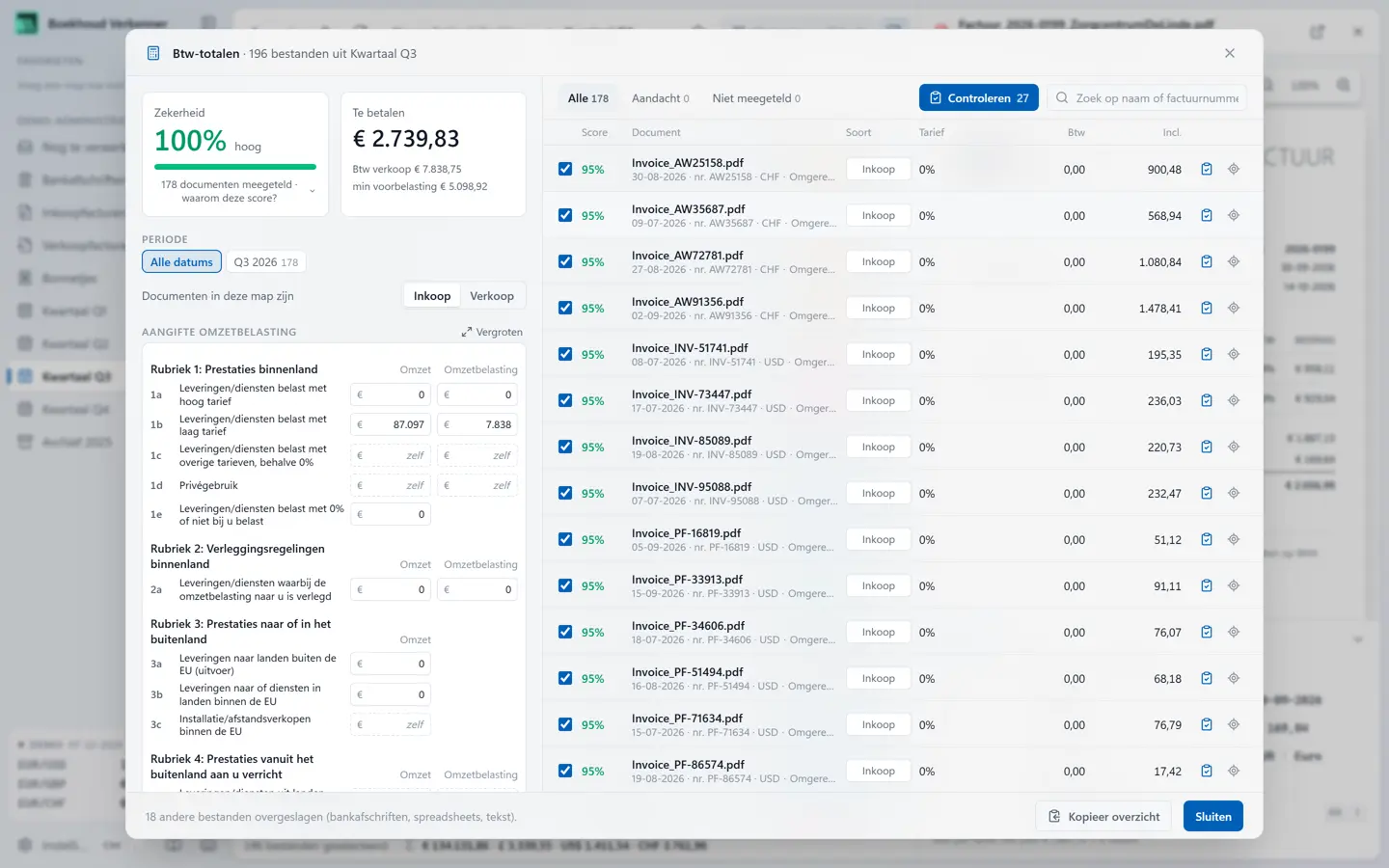
Bovenaan staan de zekerheid van het geheel en wat je betaalt of terugkrijgt, met de btw over de verkoop en de voorbelasting. Daaronder de aangifte omzetbelasting zoals het formulier van de Belastingdienst:
| Rubriek | Wat | Uit de documenten |
|---|---|---|
| 1a | Leveringen en diensten belast met hoog tarief (21%) | Ja |
| 1b | Leveringen en diensten belast met laag tarief (9%) | Ja |
| 1c | Overige tarieven, behalve 0% | Zelf invullen |
| 1d | Privégebruik | Zelf invullen |
| 1e | Belast met 0% of niet bij u belast | Ja |
| 2a | Verleggingsregelingen binnenland | Ja |
| 3a | Leveringen naar landen buiten de EU (uitvoer) | Ja, uit e-facturen |
| 3b | Leveringen naar of diensten in landen binnen de EU | Ja, uit e-facturen |
| 3c | Installatie en afstandsverkopen binnen de EU | Zelf invullen |
| 4a | Leveringen en diensten uit landen buiten de EU | Zelf invullen |
| 4b | Leveringen en diensten uit landen binnen de EU | Ja |
| 5a | Verschuldigde omzetbelasting | Opgeteld |
| 5b | Voorbelasting | Ja |
De bedragen staan in hele euro’s, afgerond in je voordeel: omzet en verschuldigde btw naar beneden, voorbelasting naar boven. Rubriek 5a en het eindtotaal worden opgeteld uit de afgeronde velden. Klik op het formulier om het groot te zien; daar kopieert een klik op een veld het bedrag. Met Kopieer overzicht plak je alle rubrieken netjes in Excel.
Hoe betrouwbaar is de berekening?
Elk document krijgt een zekerheidsscore, met de reden erbij: “gelezen met OCR”, “bedragen tellen niet op”, “geen totaalregel”, “gemengd tarief”. De zekerheid van het geheel is het gemiddelde, gewogen naar bedrag. Zo zie je in één oogopslag of je kunt vertrouwen op het totaal of eerst een paar documenten moet nalopen. Dat nalopen doe je in hetzelfde venster: zie btw controleren zonder het overzicht te verlaten.
Een aantal documenten telt standaard niet mee: dubbele facturen, pakbonnen, offertes, aanslagen en bankoverzichten. Per document zet je meetellen aan of uit, en filter je op kwartaal.
Hoe tellen e-facturen en vreemde valuta mee?
E-facturen tellen exact mee, per btw-categorie uit de XML: verlegd als verlegd, uitvoer in 3a, leveringen binnen de EU in 3b, en creditnota’s negatief. Zie een e-factuur openen en lezen.
Vreemde valuta worden omgerekend tegen de ECB-koers van de factuurdatum. Buitenlandse btw telt niet als voorbelasting. Zie facturen in vreemde valuta omrekenen.
Hoe scheid je inkoop en verkoop?
Het makkelijkst door mappen te markeren als debiteuren of crediteuren. Dan telt elk document automatisch aan de juiste kant, ook in submappen, en kun je een hele klantmap in één keer doorrekenen. Hoe dat werkt, lees je in mappen markeren als debiteuren of crediteuren.
Wat zit er niet in?
Het overzicht is indicatief en vervangt je boekhouding niet. Privégebruik, de kleineondernemersregeling (KOR), invoer, verwervingen binnen de EU die niet uit e-facturen blijken, en correcties op eerdere aangiftes neem je zelf mee. Gebruik het overzicht als controle naast je boekhoudpakket, of als snelle voorbereiding voor een klant met een eenvoudige administratie.
Alle stappen en sneltoetsen staan in de handleiding. Liever eerst zelf proberen? Open de demo met een fictieve administratie, direct in je browser.